Komponen di dalam PC Anda menghasilkan panas. Standar
Anda panas,tenggelam,dan kipas double, biasanya cukup untuk rata-rata pengguna,
tetapi ketika Anda mendorong komponen Anda lebih keras, mereka akan berjalan
lebih panas. Jika Anda ingin untuk overclock PC Anda ke tepi pendarahan,
Anda akan ingin membangun sebuah sistem cair-pendinginan untuk PC Anda untuk
memastikan bahwa komponen berharga Anda tidak terbakar habis.

Apa yang Anda Butuhkan
Berikut ini adalah daftar peralatan dan suku cadang yang kami gunakan untuk
setup ini.Biaya bagian bervariasi, tetapi mereka yang kita digunakan berjumlah
sekitar IDR 2jt.
Chasis: Kami mendirikan sistem kami di Menara ANTEC P180 Advanced Super Mid. Ini kasus yang lebih tua, tapi cukup lapang. Pretty much kasus apapun akan dilakukan, tapi tetap ruang Anda kendala dalam pikiran - Anda akan membutuhkan banyak ruang untuk komponen Anda, Anda tabung, dan reservoir Anda. Para penggemar olahraga P180 beberapa 120mm - kami akan menggunakan satu di belakang.
Radiator: Untuk setup ini, kita akan membutuhkan radiator. Cairan hangat dipompa melalui radiator sementara kipas menarik udara melalui kisi-kisi radiator itu, mentransfer panas dan kemudian membuangnya dari kasus ini. Kami memutuskan on Ice radiator 120mm Stealth Hitam GT karena cocok dengan kipas dipasang ke bagian atas sasis kami. Pastikan untuk memilih radiator yang sesuai chasis tertentu.
Radiator: Untuk setup ini, kita akan membutuhkan radiator. Cairan hangat dipompa melalui radiator sementara kipas menarik udara melalui kisi-kisi radiator itu, mentransfer panas dan kemudian membuangnya dari kasus ini. Kami memutuskan on Ice radiator 120mm Stealth Hitam GT karena cocok dengan kipas dipasang ke bagian atas sasis kami. Pastikan untuk memilih radiator yang sesuai chasis tertentu.

Blok pendinginan: Kami menggunakan Intel Core i7-990X Extreme Edition prosesor,
jadi kita perlu sebuah blok CPU pendinginan yang sesuai dengan soket 1366. Kami
menemukan di DANGER DEN MC-TDX. Pilih blok CPU yang tepat untuk Anda, tapi
ingat untuk tidak mencampur logam, atau Anda bisa mengambil risiko korosi
galvanik.Singkatnya, logam campuran dalam elektrolit (dalam kasus kami, air)
ion swap sedikit lebih mudah daripada bagian-bagian dari satu logam. Hal
ini menyebabkan logam untuk mendobrak. Semua komponen kami terbuat dari
kuningan.
Pompa: Pompa bertanggung jawab untuk beredar cairan melalui sasis. Kami
hanya pendinginan CPU, jadi kita tidak perlu sesuatu yang terlalu mengesankan:
kami pergi dengan Danger Den DD-CPX1, unit, lebih kecil cukup murah.
Reservoir: Reservoir ini menampung semua cairan yang digunakan untuk
pendinginan, serta menyediakan tempat untuk cepat memeriksa bagaimana tingkat
cair lakukan. Kami menggunakan XSPC 5,25-inci Bay Reservoir. Reservoir
Teluk cocok dengan slot yang sama sebagai DVD-burner, yang membuat mereka
sangat nyaman - tidak perlu membongkar dari dinding kasus kami hanya untuk
memeriksa tingkat cair. Dan chassis kami memiliki banyak bay 5,25 inci
untuk cadangan.
Fitting Barb: barbs - karena ini disebut fitting, melampirkan berbagai
komponen, dan tubing menempel pada barbs. Barbs tersedia dalam berbagai
ukuran. Barbs lebih besar akan memungkinkan untuk pipa yang lebih besar,
yang meningkatkan aliran cairan, tetapi membutuhkan ruang sedikit lebih dalam
kasus ini. Kita akan pergi dengan duri dengan diameter luar 1 / 2 inci.
Tabung: Sejumlah memusingkan pilihan ada ketika datang ke tabung, tapi kami
ingin berhemat. Tabung ukuran terikat dengan ukuran duri - umumnya. Untuk
barbs 1/2-inch, biasanya Anda akan ingin 1/2-inch tabung. Kita akan
menggunakan tabung 7/16-inch sedikit lebih kecil, namun. Ini akan
mengambil sedikit otot ekstra dan perawatan, tetapi lebih kecil tabung
fleksibel, murah, dan membungkus erat di duri 1/2-inch untuk membentuk segel
sempurna.
Klem: Jika Anda lebih memilih untuk menggunakan pipa, besar 1/2-inch atau
ukuran yang berbeda sama sekali, Anda harus klem untuk memastikan bahwa Anda
tabung diadakan di tempat. Ini murah - hanya mendapatkan ukuran yang
sesuai pipa dan barbs.
Cair: Cairan membentuk aliran darah sistem peredaran darah PC cair didinginkan
itu.Ada berbagai pilihan, tapi kami berpegang pada sederhana, dan yang
termurah: air suling. Pastikan Anda menggunakan itu, dan tidak ada yang
lain - air keran penuh dengan kotoran yang berpotensi menyebabkan ganggang dan
sejenisnya tumbuh di sistem anda, menyumbat tabung dan korosi blok air.
Meletakkan Pieces Bersama
Sekarang saatnya untuk mulai meletakkan sistem pendingin cair Anda. Perencanaan
adalah kunci, sehingga sketsa diagram - sesuatu seperti di bawah ini - sebelum
Anda memulai proses perakitan.

Air akan berada pada titik paling keren setelah meninggalkan radiator, jadi
kami ingin melewati CPU segera. Air hangat yang dipindahtugaskan dari CPU
kemudian akan diarahkan kembali ke reservoir. Dari sana kepala melalui
pompa, dan kembali melalui radiator, menyelesaikan siklus.
Sekarang, saatnya untuk mendapatkan kaki kami basah.
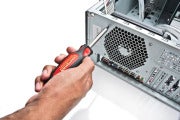
Posisi radiator mengangkangkan fan.First, pasang reservoir, radiator, pompa,
dan motherboard ke dalam kasus kosong. (Sekrup pemasang datang dengan
bagian kita.) Gunung reservoir ke sebuah teluk 5,25 inci drive yang kosong, dan
posisi radiator mengangkangkan kipas 120mm di atap kasus ini. Pompa kecil,
tetapi tidak memiliki sekrup mounting, jadi kami menggunakan beberapa pita
Velcro untuk tetap nyaman dan aman di dasar 5,25-inci drive bay kami.
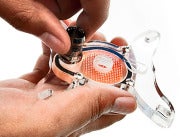
Pasang barbs ke block.Next pendinginan, pasang pipa ke blok air CPU sebelum
kamu me mount nya ke motherboard. Pipa 7/16-inch kami memilih untuk duri
1/2-inch kita akan membuktikan nilainya di sini. Setelah Anda telah
terpasang barbs 1/2-inch untuk memblokir, Anda akan perlu geser pipa ke
ujung-ujung yang menonjol. Ini akan adil mengambil sedikit usaha, tapi
Anda akan sulit ditekan untuk menemukan-segel ketat. Jika Anda tidak dapat
cukup mendapatkan pipa di sekitar duri, cobalah memanaskan berakhir dengan hair
dryer. Setelah Anda memiliki segel ketat di sekitar duri di blok CPU Anda,
mount blok ke motherboard Anda.
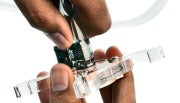
Melampirkan langkah berikutnya tubing adalah untuk mendapatkan tabung yang
terhubung ke pompa kami. Lampirkan sepasang duri sampai ke ujung inlet dan
outlet pompa - pompa manual dan foto-foto kami harus menunjukkan Anda yang
akhirnya adalah yang.
Berikutnya, panduan pipa dari air CPU blok ke pompa, berhati-hati untuk menekuk
pipa sesedikit mungkin. Setelah Anda diukur panjang yang tepat yang membuat
sedikit wajar ruang melenturkan, gunakan pisau tajam untuk memotong pipa, dan
kemudian pasang ke salah satu ujung pompa. Kita akan ulangi langkah ini
untuk menghubungkan pompa ke reservoir, reservoir ke radiator, dan kemudian
kembali ke CPU.
Sekarang untuk bagian yang paling penting: pengujian kebocoran. (Kita
mungkin pendingin cair, tapi kami tidak ingin untuk merendam peralatan kami.)
Sekarang bahwa segala sesuatu sudah terpasang ke dalam kasus dan pipa terpasang
tegas, kami akan melompat-memulai catu daya kami untuk memberikan cairan
pendingin lingkaran kami"kering" menjalankan.
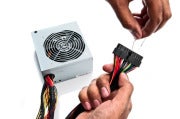
Menutup rangkaian PSU Anda dengan clip.Grab kertas power supply, dan melihat 24
besar - atau 20-pin konektor ATX. Ada banyak kabel, tetapi kita hanya
tertarik pada satu hijau soliter, dan dalam salah satu dari yang hitam banyak -
tidak peduli. Kami akan menutup sirkuit, banyak seperti tombol motherboard
akan. Tapi kami menggunakan klip kertas.
Isi reservoir dengan air suling. Jangan tumpahkan pada PC Anda Isi
reservoir dengan air suling;! Untuk mencegah tumpahan, Anda mungkin perlu geser
luar kasus Anda sedikit atau menuangkan air melalui corong.
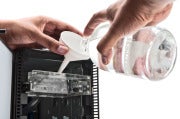
Pastikan bahwa satu-satunya terhubung ke power supply pompa. Tekuk klip
kertas Anda menjadi bentuk "U", dan geser salah satu ujungnya ke
konektor kabel hijau, dan ujung yang lain ke konektor kawat hitam.
Flip saklar listrik, dan harus bersenandung untuk hidup, memicu pompa, yang
akan mulai beredar air. Setelah reservoir Anda berada di titik setengah,
menutup catu daya dimatikan, dan mengisi reservoir lagi - kami sedang berusaha
untuk menghilangkan gelembung udara apapun yang mungkin merayap dalam loop,
untuk mengoptimalkan sirkulasi. Flip
power supply lagi, dan mengamati mesin Anda. Jika air yang beredar
dan bagian Anda masih kering setelah berjalan untuk sementara waktu, Anda sudah
selesai.
Sumber : pcworld.com


